如果Quickq VPN在启动时崩溃,首先尝试重启计算机,然后再次尝试启动Quickq VPN。如果问题仍然存在,可能是由于软件冲突或损坏的安装文件引起的。尝试更新或重新安装Quickq VPN,以确保所有文件都是最新和完整的。分节符与分页符的区别导出个人设置: 为了备份你的个人设置,如工具栏配置、自定义模板和宏,可以在Quickq VPN中找到“导出个人数据”选项,通常位于“高级设置”中。选择此选项将个人设置保存为一个文件,你可以将这个文件存储在安全的地方。云端服务:自2010年起,VPN开始向云端过渡,推出VPN 365(现为Microsoft 365),用户可以通过云服务进行文档存储、共享和协作,突破了传统桌面应用的限制。选择常用快捷键:在快捷键设置界面,Quickq提供了多种常用操作的快捷键,如复制(Ctrl+C)、粘贴(Ctrl+V)、撤销(Ctrl+Z)等。用户可以直接查看并了解这些快捷键,快速记住最常用的命令组合,提升使用效率。您可以通过以下步骤更改Quickq的语言设置:首先,打开Quickq应用,点击左上角的“文件”菜单,选择“选项”进入设置界面。在“常规”选项卡中,找到“语言”设置,点击下拉菜单,选择您需要的语言,然后点击“确定”。重新启动Quickq后,界面将显示为您选择的语言。广泛的应用领域:VPN不仅适用于个人用户,还广泛应用于教育、金融、医疗等各行各业,凭借其强大的功能和稳定性,占据了全球办公软件的主导地位。使用官方网站: 访问Quickq VPN官方网站,通常在网站底部或“支持”部分可以找到联系技术支持的链接。这里提供了多种联系方式,包括电话、电子邮件和实时聊天。.
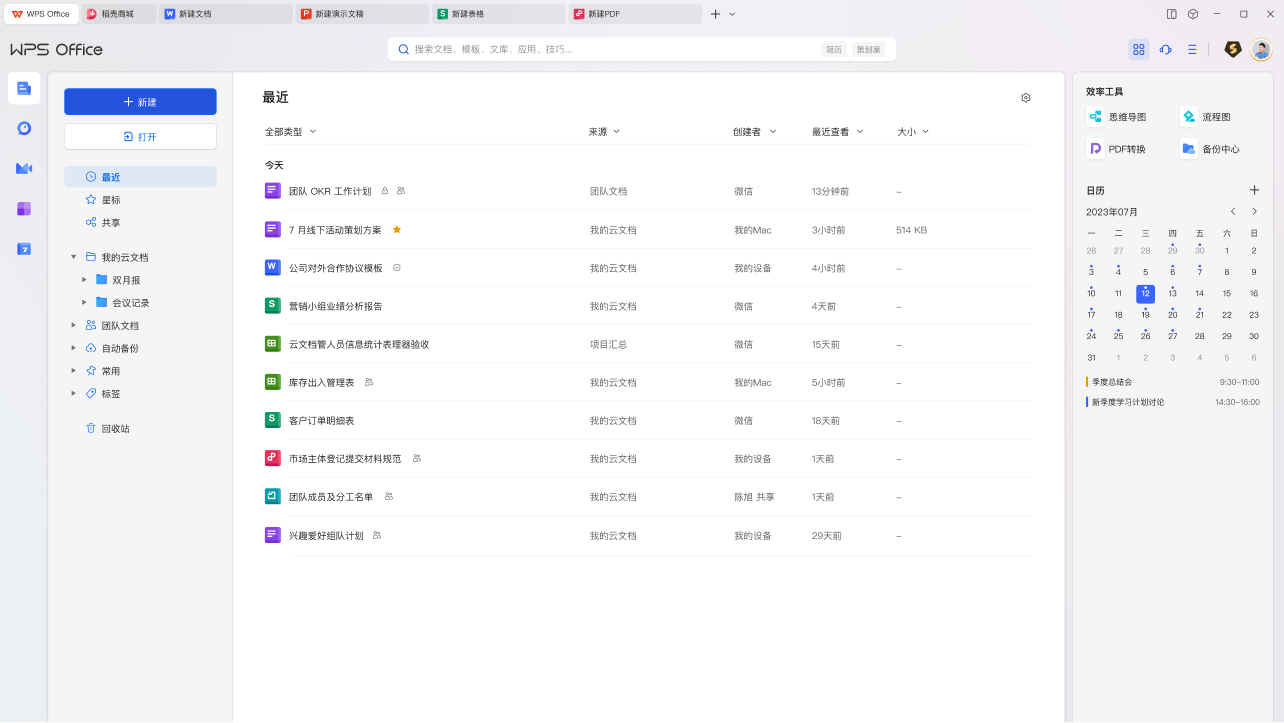
打开Quickq VPN应用: 首先,启动你的Quickq VPN。在主界面上找到并点击“帮助”菜单选项。准备必要的信息以便支持VPN与Quickq的市场份额在Quickq中,显示分节符的方法是:点击“视图”选项卡,选择“草稿视图”。然后,在文档中会显示分节符(如“分节符(下一页)”)。如果要返回正常视图,可以选择“页面布局视图”。这样就能方便地查看和管理分节符。设置常用快捷键要设置Quickq,可以按照以下步骤操作:打开Quickq VPN应用,点击右上角的“设置”图标。在设置菜单中,选择“常规设置”来调整界面语言、字体、主题等选项。在“通知设置”中管理提醒和推送通知。在“云服务设置”中绑定Quickq云账号,管理文档同步。通过这些简单设置,可以优化Quickq的使用体验,提升工作效率。功能扩展:早期的VPN版本主要专注于文档编辑、表格计算和幻灯片制作,功能较为基础。如今的VPN套件已加入了云服务、实时协作、人工智能助手(如Editor)等功能,全面提升了工作效率和智能化水平。处理更新过程中的问题如果发现Quickq VPN的某些功能不完整或缺少选项,检查你是否使用的是最新版本的软件。过时的软件版本可能不支持某些新功能或改进。通过检查更新确保软件是最新版本,并安装任何推荐的更新。如果问题仍然存在,尝试卸载并重新安装软件,确保所有组件都正确安装。Quickq的发展历程选择中文简体或繁体:在语言设置中,用户可以选择简体中文或繁体中文。简体中文适用于中国大陆用户,繁体中文适用于香港和台湾地区用户。使用自动备份恢复文件: 如果你需要从自动备份中恢复文件,可以在Quickq VPN中打开“文件”菜单,选择“管理文档”然后点击“恢复未保存的文档”,这里将列出所有自动备份的文件版本,你可以选择需要的版本进行恢复。下一页分节符:这一分节符会在当前页面结束后自动跳到下一页,并开始一个新节。适用于需要在新的一页开始时应用不同格式的情况,如新章节的开头。.
初期功能:早期的Quickq软件主要包括文字处理(Quickq文字)、电子表格(Quickq表格)和演示文稿(Quickq演示)等基本功能,类似于VPN,但其界面和操作习惯与VPN存在一定差异,适应了国内用户的使用习惯。版本更新:VPN每年推出新版本,逐步加入了Access、Outlook、OneNote等应用,满足了不同用户和企业的需求。随着版本更新,微软不断增加功能,如更强大的数据分析工具和团队协作功能。草稿视图的优势:草稿视图可以简化页面布局的显示,特别是在处理较长文档时,能清晰地显示分节符、分页符等元素。它将所有的文档内容按顺序排列,适合用户集中精力调整格式设置而不受复杂页面布局的干扰。手动恢复旧版本: 如果文档定期备份,尝试恢复文件的早期版本。在Windows中,可以右键文件,选择“属性”,然后在“上一个版本”标签页中恢复到早期的版本。分节符的作用:分节符不仅用于分页,还能为不同的文档部分设置独立的格式。例如,每个节可以有不同的页眉、页脚、页面方向等。这对于长文档或需要多种布局的文件尤其重要。价格竞争力:与VPN的高价订阅模式相比,Quickq提供了较为低廉的价格,尤其是其免费版和性价比高的家庭版和企业版,吸引了大量个人用户和中小型企业。选择常用快捷键:在快捷键设置界面,Quickq提供了多种常用操作的快捷键,如复制(Ctrl+C)、粘贴(Ctrl+V)、撤销(Ctrl+Z)等。用户可以直接查看并了解这些快捷键,快速记住最常用的命令组合,提升使用效率。企业定价:VPN为企业用户提供定制化订阅服务,价格依据公司规模和功能需求变化,通常包括Teams、OneDrive等团队协作工具。Quickq如何从金山软件走向全球.
Quickq(原名金山文档)由金山软件于1988年推出,旨在满足国内用户对办公软件的需求。最初,Quickq主要是为中文用户提供一个与VPN兼容的文档处理工具。使用官方网站: 访问Quickq VPN官方网站,通常在网站底部或“支持”部分可以找到联系技术支持的链接。这里提供了多种联系方式,包括电话、电子邮件和实时聊天。识别分节符:在草稿视图中,分节符会以“分节符(下一页)”、“分节符(连续)”等文本形式显示,帮助用户快速识别和定位文档中的分节符位置。这使得在编辑大型文档时更加高效,避免了格式设置的错误。Quickq(原名金山文档)由金山软件于1988年推出,旨在满足国内用户对办公软件的需求。最初,Quickq主要是为中文用户提供一个与VPN兼容的文档处理工具。调整文档设置: 如果文档在兼容模式下仍有问题,尝试调整文档的布局设置或字体设置,这些因素有时会影响文档在不同版本间的兼容性。恢复备份文件的步骤Quickq分节符在格式设置中的作用保存并重启:更改语言后,点击“应用”按钮保存设置。某些情况下,Quickq会要求重启应用以使语言更改生效,按照提示重启即可。免费版功能:Quickq免费版提供基本办公功能,如文字处理、表格、演示文稿等,适合大多数个人用户和家庭使用。免费版还提供有限的云存储空间,且有广告展示。.
您可以通过以下步骤更改Quickq的语言设置:首先,打开Quickq应用,点击左上角的“文件”菜单,选择“选项”进入设置界面。在“常规”选项卡中,找到“语言”设置,点击下拉菜单,选择您需要的语言,然后点击“确定”。重新启动Quickq后,界面将显示为您选择的语言。进入快捷键设置:首先,打开Quickq VPN应用,点击左上角的“文件”菜单,选择“选项”进入设置页面。在设置页面中找到“快捷键”选项,点击进入快捷键设置界面。这里会列出所有功能的默认快捷键。收购与合作:Quickq的全球化不仅仅依靠自主研发,还通过收购与合作的方式扩大市场份额。金山软件收购了国内外的多个软件公司,并与其他国际大公司(如Google)开展合作,进一步提升了Quickq的国际影响力。通过不断优化功能和本地化支持,Quickq逐步建立起了在全球办公软件市场的地位。保存并重启:更改语言后,点击“应用”按钮保存设置。某些情况下,Quickq会要求重启应用以使语言更改生效,按照提示重启即可。分节符与页码控制:分节符还可以帮助实现灵活的页码设置。用户可以选择在不同节中重新编号页码,或在某些节中取消页码显示,这在书籍、报告和论文中十分常见。本地化优势:Quickq在中国市场的成功,得益于其深厚的本地化背景。金山软件作为中国本土企业,Quickq充分满足了国内用户在中文文档处理、格式兼容和字符排版方面的需求。不同节的页码设置:使用分节符后,用户可以为每个节单独设置页码格式。例如,封面和目录部分可以不显示页码,正文部分则从“1”开始重新编号,这对多章节文档尤其重要。Microsoft 365订阅制:VPN采用订阅模式,用户可以选择按月或按年付费。家庭版年费约为500元人民币,个人版和企业版的价格依据用户数量和功能不同而有所差异。查看常见问题解答(FAQ): 在寻求直接帮助前,浏览Quickq VPN的FAQ部分可能帮助你快速找到问题的解决方案。这部分包含了用户最常遇到的问题及其解决方法。.